viernes, 16 de diciembre de 2011

Formato Moneda


El formato Moneda sirve para agregar el signo peso a las celdas que contengan valores númericos en este caso agregaremos en el menú número primero seleccionaremos las celdas desde E3 hasta E6 y haremos click donde dice $ Español (Chile)

 El resultado es el Siguiente.


Al hacer click en formato moneda aparecera con 2 decimales dependiendo de la configuración regional y de idioma del computador.
Para quitar decimales debemos hacer click en el boton que se marca en la imagen .

Combinar y Centrar

Para agregar un titulo a la tabla productos de esta forma:


seleccionaremos desde la celda B1 Hasta la Celda E1 y luego apretaremos el boton Combinar y Centrar.


Y luego agregaremos el Texto como una celda normal.

Color de Relleno, Color de Fuente

Para aplicar estos formatos utiliraremos las siguientes Opciones.

El bote de pintura de color amarillo representa el color de fondo de las celdas y la letra A subrayada de dolor verde representa el color de las letras.


Para aplicar estos formatos debemos seleccionar las celdas por partes.

1-. Seleccionar desde B2 hasta E2 y aplicar color amarillo y fuente color rojo.
2-. Seleccionar desde B3 hasta B6 y aplicar Color de Fuente Verde

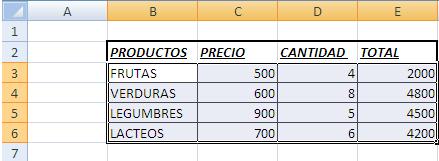
El resultado debe quedar:


Bordes

Para agregar bordes a las celdas o tablas en excel utilizaremos el siguiente botón del menú Fuente.


Para aplicar bordes a una tabla debemos seleccionar el conjunto de celdas al cual deseamos aplicar el borde:
Ejemplo: Seleccionaremos desde B3 hasta E6.  

Nota : Acordarse de arrastrar el mouse cuando nos aparesca la flecha blanca.


 Luego seleccionaremos el boton todos los bordes.

El resultado debe ser el siguiente:


Para aplicar bordes desde la celda B2 hasta E2 debemos realizar los mismos pasos pero al final deberemos marcar el borde "Borde de Cuadro Grueso"

Negrita,Kursiva y Subrayado

Para agregar cualquier formato a los textos debemos seleccionar un rango de celdas.

Rango = conjunto de celdas


Para seleccionar debemos marcar con el mouse el cual cambiara a una flecha de color blanco desde la celda B2 hasta la celda E2.

1-. NEGRITA, CURSIVA Y SUBRAYADO


Luego de seleccionar el conjunto de rangos apretaremos el boton negrita el cual nos dejara por ejemplo en texto PRODUCTO  asi PRODUCTO.

De esta misma forma podemos colocar Kursiva o Subrayado:

Ejemplo:  Daremos Formato a la celda B2  "PRODUCTOS".

Kursiva                          -         PRODUCTOS
Subrayado                     -         PRODUCTOS
Negrita                          -         PRODUCTOS

Al aplicar los tres formatos el resultado seria el siguiente:

¿ Como editar una Celda ?

Para editar celdas en Excel debemos pocisionarnos en la celda en la cual queremos ingresar el dato

Ejemplo :

Nos posicionamos en la celda "B8" y Escribimos Excel .

Como ejercicio sugiero escribir completamente la tabla productos ingresando textos y números.

Nota : No se debe ingresar ningun formato a los textos en la tabla es decir, se debe escribir 2000 y no:

$ 2000 ni 2.000 ( solo anotar números) los fortamos los agregaremos posteriormente.

EDITAR UNA CELDA

Para editar una celda en el caso de equibocarnos debemos hacer doble click en la celda que queremos editar y luegos reemplazar el texto y al terminar apretar la tecla enter.

¿Qué es una Celda ?

Un celda es una referencia o un par ordenado de una fila y una columna como podemos apreciar en la imagen:


En este ejemplo esta seleccionada la celda B2 , La cual la podemos seleccionar haciendo un click en en la celda en la parte superior además